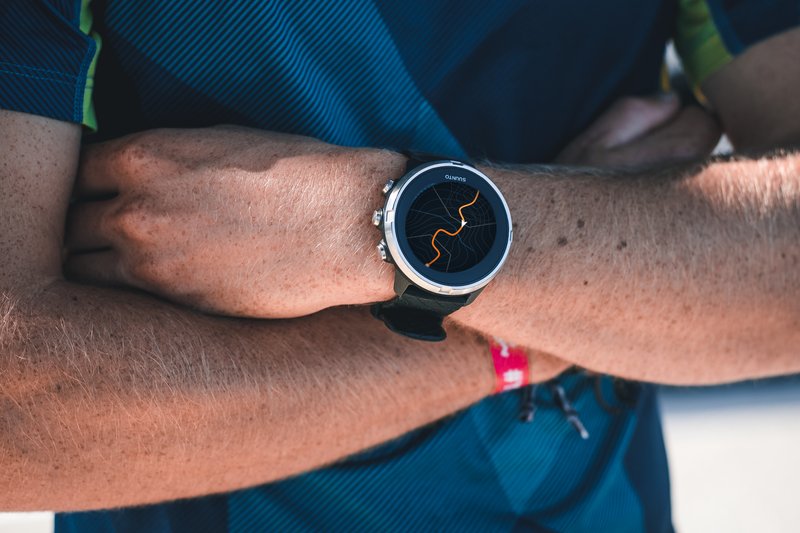
¿Quieres reconocer el recorrido de una carrera antes del gran día, o salir a correr por senderos que todavía no conoces? En ambos casos, lo más sencillo es importar un archivo GPX a tu reloj: te guía a lo largo del trazado y te avisa en cuanto te sales de él.
El proceso casi siempre es el mismo: cargas el archivo en la aplicación de la marca, lo sincronizas con el reloj y activas la navegación antes de empezar.
Aquí tienes dónde encontrar el track correcto, los pasos para Garmin, COROS, Suunto, Polar y Apple Watch, y los reflejos para no perderte por el camino.
Índice
- La respuesta rápida
- ¿Qué es exactamente un archivo GPX?
- ¿Dónde encontrar el GPX de tu recorrido?
- Importar un GPX a un reloj Garmin
- Importar un GPX a un reloj COROS
- Importar un GPX a un reloj Suunto
- Importar un GPX a un reloj Polar
- ¿Y en Apple Watch?
- Resumen por marca
- Seguir bien tu ruta durante la carrera
- Errores frecuentes
- Preparar el terreno, no solo el track
- Preguntas frecuentes
- En resumen
La respuesta rápida
- Consigue el archivo .gpx (web de la carrera, Strava, Komoot, Wikiloc, un amigo…).
- Impórtalo en la app de tu reloj: Garmin Connect, COROS, Suunto o Polar Flow. En Apple Watch necesitas una app de terceros.
- Sincroniza el reloj para que la ruta quede guardada en él.
- En el reloj, abre el menú Navegación, elige la ruta, espera la señal GPS e inicia la actividad.
- Pruébala antes del día de la carrera durante unos cientos de metros para comprobar que todo se muestra bien.
¿Qué es exactamente un archivo GPX?
El GPX (GPS Exchange Format) es un formato estándar que describe un trazado como una serie de puntos geolocalizados, normalmente con la altitud. Es el formato que ofrecen la mayoría de los organizadores de carreras, las webs de senderismo y apps como Strava o Komoot. Su gran ventaja: lo leen todas las grandes marcas de relojes.
Un GPX puede contener un track (el camino que alguien grabó) o una ruta (una serie de puntos de paso). Los dos sirven para seguir un recorrido: tu reloj te guiará a lo largo de la línea y te avisará si te alejas de ella.
¿Dónde encontrar el GPX de tu recorrido?
En la web de la carrera. Es la fuente prioritaria, porque es la única que garantiza el trazado oficial. Busca la página «Recorrido» o «Información para corredores» de cada distancia: el GPX suele estar disponible para descarga directa, a veces en la guía del corredor en PDF o mediante un enlace a una plataforma de mapas.
¿No hay nada en línea? Revisa los correos enviados a los inscritos y las redes sociales de la organización, o pregúntales directamente.
En cualquier caso, usa la versión más reciente. Un recorrido puede cambiar unas semanas antes de la prueba (permiso de paso denegado, sendero dañado, desvío) y la organización publica entonces un nuevo track. Vuelve a descargarlo la semana de la carrera.
En plataformas de rutas como Wikiloc u Openrunner. Estos sitios reúnen miles de trazados, entre ellos los de muchas carreras, publicados por organizadores o por corredores. Son prácticos cuando la web de la prueba no ofrece nada, pero la descarga del GPX puede exigir una cuenta o una suscripción de pago.
Antes de pagar, comprueba dos cosas: que el track lo ha publicado la organización y que corresponde a la edición de este año. El track de otro corredor refleja su recorrido, con sus posibles errores, no necesariamente el trazado oficial.
Para un entrenamiento. Puedes exportar el GPX de una actividad de Strava o de una ruta de Komoot, o dibujar tu propio trazado en una de estas apps antes de enviarlo a tu reloj.
Si preparas un trail en un terreno que no conoces, seguir el track oficial en tus salidas de reconocimiento también es una forma excelente de localizar los pasos técnicos. Es un buen complemento si tienes que preparar un trail sin cuestas cerca de casa.
Importar un GPX a un reloj Garmin
El método más fiable pasa por Garmin Connect en el ordenador.
- En Garmin Connect (versión web), ve a Entrenamiento > Recorridos y haz clic en Importar.
- Arrastra tu archivo .gpx a la ventana.
- Cambia el nombre del recorrido si hace falta, elige el tipo de actividad y guarda.
- Haz clic en Enviar al dispositivo y selecciona tu reloj.
- Sincroniza el reloj (Bluetooth a través de la app, wifi o cable).
En el reloj, elige primero tu actividad (carrera, trail…), abre el menú con una pulsación larga y ve a Navegación > Recorridos. Selecciona tu trazado, espera al GPS y empieza. La importación directa desde la app móvil Garmin Connect (abriendo el archivo con la app) es posible según la versión.
Ten en cuenta que algunos modelos de gama de entrada no tienen función de seguimiento de recorridos. Compruébalo en el manual de tu reloj antes de contar con ella.
Importar un GPX a un reloj COROS
Con COROS, todo se hace desde el móvil. La marca explica el proceso en su página de ayuda (en inglés).
- Abre el archivo .gpx en tu smartphone y elige la app COROS para abrirlo.
- Pulsa Guardar: la ruta se añade a tu biblioteca.
- En la pestaña Explorar, toca el icono de la biblioteca de rutas arriba a la derecha.
- Abre tu ruta y pulsa Sincronizar con el dispositivo y luego Enviar.
En el reloj, una pulsación larga en el botón de retroceso abre la caja de herramientas. Ve a Navegación y elige la ruta: el seguimiento y la grabación de la actividad empiezan a la vez.
Importar un GPX a un reloj Suunto
- En la app Suunto, abre la vista de mapa y toca el icono +.
- Selecciona tu archivo .gpx y ábrelo en la app.
- Modifícalo si es necesario, guarda la ruta y sincroniza tu reloj.
Suunto detalla estos pasos para iOS y para Android. En el reloj, selecciona la ruta antes de iniciar la actividad; la ubicación exacta del menú depende del modelo y tu manual te la indicará.
Importar un GPX a un reloj Polar
Con Polar, la importación se hace en el servicio web Polar Flow, como explica la página de ayuda de Polar.
- Inicia sesión en Polar Flow y abre tus Favoritos (icono arriba a la derecha).
- Elige Importar ruta y arrastra tu archivo GPX o TCX (25 MB como máximo).
- Pon nombre a la ruta y confirma: aparece en tus favoritos.
- Sincroniza el reloj con Polar FlowSync o la app Polar Flow.
Cuidado con los recorridos largos: en los Grit X, Grit X Pro, Pacer Pro y Vantage V2, la ruta se simplifica a 500 puntos de paso. Los Grit X2, Grit X2 Pro, Vantage M3, Vantage V3 y Street X admiten hasta 1500. En un ultra, una ruta muy simplificada puede recortar algunas curvas: revísala en el mapa.
¿Y en Apple Watch?
Es la única gran marca en la que la importación de un GPX no es nativa: a día de hoy, la app Entreno no permite seguir un archivo GPX. Tienes que recurrir a una app de terceros como WorkOutDoors, muy recomendada por los usuarios: abres el GPX en el iPhone con la app, lo transfieres al reloj e inicias la actividad desde esa app en lugar de desde Entreno.
Resumen por marca
| Marca | Dónde importar el GPX | Dónde iniciarlo en el reloj |
|---|---|---|
| Garmin | Garmin Connect (web) > Entrenamiento > Recorridos | Menú > Navegación > Recorridos |
| COROS | App COROS > abrir el archivo > Explorar | Botón de retroceso (pulsación larga) > Navegación |
| Suunto | App Suunto > mapa > + | Según el modelo (ver el manual) |
| Polar | Polar Flow (web) > Favoritos > Importar | Según el manual del modelo |
| Apple Watch | App de terceros (p. ej. WorkOutDoors) | En la app de terceros |
Seguir bien tu ruta durante la carrera
Importar el track es solo la mitad del trabajo. Lo que marca la diferencia sobre el terreno es cómo lo usas.
Haz una prueba en un entrenamiento. Activa la navegación en una salida suave, aunque sea corta. Comprueba que la ruta aparece, que el reloj vibra si te desvías y que sabes leer la pantalla sin pararte. Mejor descubrir un problema un martes por la tarde que en el km 30 de un trail.
Comprueba el sentido y el punto de salida. En un circuito, una ruta recorrida al revés genera alertas continuas. La mayoría de los relojes permiten invertir el recorrido en las opciones de navegación.
Mantén una pantalla de datos útiles. La pantalla del mapa tranquiliza, pero muchas veces son la distancia restante y el desnivel restante lo que más te ayuda a gestionar el esfuerzo. En un trail largo, saber que te quedan 600 m de desnivel positivo hasta el próximo avituallamiento cambia tu forma de dosificar el ritmo.
Anticipa la autonomía. El GPS continuo con el mapa en pantalla consume más batería que una grabación normal. Para una carrera larga, carga el reloj la víspera y comprueba su autonomía anunciada en este modo. Es un punto más para tu lista de qué hacer el día antes de una carrera.
No te olvides del balizaje. En una carrera oficial, el track complementa el balizaje, no lo sustituye. Un pequeño error de precisión del GPS bajo los árboles o en un barranco es normal: si el reloj y las balizas se contradicen, fíate de las balizas.
Errores frecuentes
El más habitual es usar una versión antigua del track: vuelve a descargarlo la semana de la carrera. Le sigue el olvido de la sincronización, cuando la ruta está en la app pero nunca llegó al reloj. Abre el menú Navegación del reloj la víspera para comprobar que está ahí.
Otra trampa: iniciar la actividad sin la ruta y luego intentar añadirla una vez en marcha. Acostúmbrate a seleccionar la navegación antes de pulsar Start. Por último, en tracks muy largos, comprueba que no se ha simplificado demasiado al importarlo, como ocurre en algunos Polar.
Preparar el terreno, no solo el track
Seguir un recorrido descargado te garantiza no perderte, pero no llegar preparado. En un trail o en un ultra de montaña como la Hardrock 100, el perfil del recorrido debe guiar tu preparación: tiradas largas en duración, trabajo en subida y en bajada, marcha activa.
Es justo lo que tiene en cuenta un plan de entrenamiento de trail de RunMotion Coach, que adapta tus sesiones a la distancia, al desnivel de tu carrera y a tu disponibilidad. Puedes probarlo gratis durante 7 días.
Preguntas frecuentes
¿Qué diferencia hay entre un archivo GPX, TCX y FIT?
El GPX es el formato universal para intercambiar trazados. El TCX (Garmin) y el FIT (formato nativo de muchos relojes) también contienen datos de entrenamiento. Para seguir una ruta, el GPX es el que encontrarás con más frecuencia y el que aceptan todas las marcas.
¿Se puede importar un GPX sin smartphone?
Sí: con Garmin y Polar, la importación se hace desde la web en el ordenador. Con Garmin también puedes conectar el reloj por USB y dejar el archivo en la carpeta prevista, pero en algunos modelos pierdes parte de las funciones de guiado.
¿Me guiará el reloj giro a giro?
Depende del modelo y del track. Muchos relojes muestran simplemente la línea a seguir y avisan si te desvías; los modelos con cartografía pueden añadir indicaciones de giro. Consulta el manual de tu reloj.
¿Qué hago si me salgo del track?
El reloj vibra y muestra un mensaje. Vuelve sobre tus pasos hasta el último punto seguro en lugar de atajar campo a través, sobre todo en montaña.
En resumen
Sea cual sea tu reloj, el principio no cambia: importar el GPX en la app de la marca, sincronizar y activar la navegación antes de empezar. La verdadera ventaja está en lo que haces antes de la carrera: conseguir la versión correcta del track, probarla y preparar tus pantallas.
Y para que tu cuerpo esté tan listo como tu reloj, construye tu preparación en torno al perfil de tu carrera con RunMotion Coach (prueba gratuita de 7 días). Tus salidas se importan automáticamente en la app si conectas tu reloj Garmin, Suunto, Polar o COROS a RunMotion Coach.