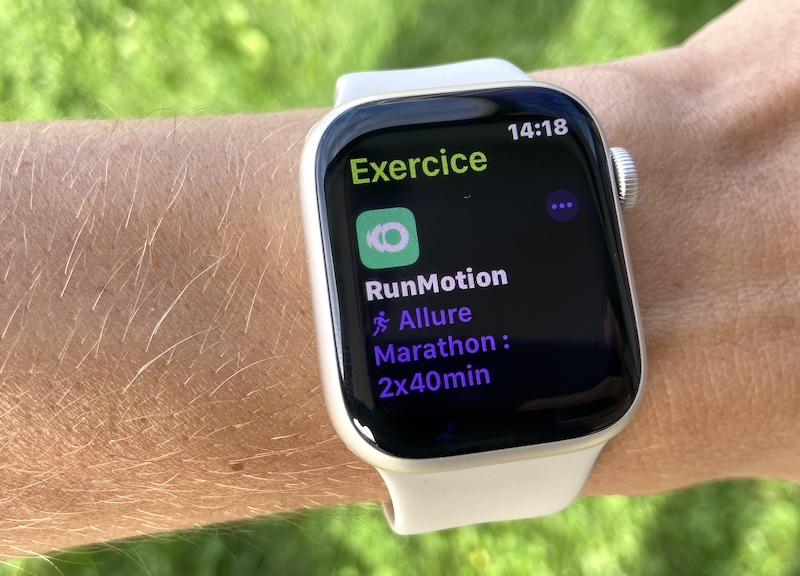
¡Seguir un entrenamiento estructurado en el Apple Watch ahora es facilísimo! Cuando te toque una sesión de series, solo tienes que dejarte guiar. RunMotion Coach está entre las primeras apps móviles en ser 100% compatible con estos entrenamientos estructurados.
Solo tienes que exportar la sesión planificada desde tu app RunMotion Coach para verla en la app Entreno de tu Apple Watch y empezar tu entrenamiento.
Tabla de contenido
¿Qué es un entrenamiento estructurado?
Un entrenamiento estructurado es:
- un calentamiento (normalmente 20 minutos a baja intensidad)
- un bloque principal con intervalos o series
- y una vuelta a la calma (normalmente 5 minutos a baja intensidad)
- Actualizar el iPhone a iOS 17: Ajustes del iPhone > General > Actualización de software > Descargar e instalar la última versión disponible, iOS 17 o superior
- Actualizar el Apple Watch a watchOS 10: abre la app Watch > General > Actualización de software > Descargar e instalar la última versión disponible, watchOS 10 o superior
- Actualizar RunMotion Coach y descargar la última versión disponible en el App Store, la 6.0.2 o superior.
- En tu app RunMotion Coach > mi perfil > Exportar mi plan de entrenamiento > Conectar una app para la exportación > Apple Entreno > Iniciar sesión > Permitir.
En Exportar mi plan de entrenamiento también puedes ajustar opciones de exportación: seguir un objetivo de ritmo o de frecuencia cardiaca (Apple todavía no admite el objetivo de potencia), y si quieres un calentamiento de duración libre. - Puedes comprobar que el permiso se ha concedido entrando en la app Watch > Entreno > Apps conectadas (al final de todo) > RunMotion > el botón debe estar activado (en verde). Para retirar el permiso, puedes desactivar el botón cuando quieras (en gris).
- En tu app RunMotion Coach, dentro de tu plan de entrenamiento, en tu sesión prevista de carrera (o de bici), pulsa Exportar, o en la vista semanal, toca el botón Exportar.
- Abre la app Entreno y elige la sesión de RunMotion que acabas de importar.
Si tocas en …, puedes ver el detalle de la sesión y, dentro de Más información, también encontrarás las sesiones importadas de los últimos 7 días y las de los próximos 7 días. - ¡Buen entrenamiento!
Pero también puede ser simplemente 50 minutos de rodaje suave en zona aeróbica, porque para mejorar en running conviene alternar sesiones de intervalos y entrenamiento de resistencia corriendo tranquilo 😉
Si en la descripción de tu sesión aparece un objetivo de ritmo, de frecuencia cardiaca o de potencia, también puedes elegir esa referencia para que tu Apple Watch te avise, con indicación en pantalla e incluso con aviso por voz, si estás dentro del objetivo o si vas demasiado rápido o demasiado lento respecto a lo planificado.
¿Qué Apple Watch e iPhone son compatibles?
RunMotion Coach ya había desarrollado una app de RunMotion Coach para Apple Watch.
Esta app de Apple Watch ya no es necesaria si tienes un iPhone lanzado después de 2018 (iPhone XR, XS, 11, 11 Pro, 11 Pro Max o más reciente), Y un Apple Watch lanzado después de 2018 (Apple Watch Series 4 y superiores, además de los Ultra).
De hecho, para aprovechar esta novedad necesitas iOS 17 y watchOS 10. Los dispositivos de 2017 y anteriores ya no pueden recibir las actualizaciones de Apple.
Si tienes un Apple Watch Series 3 o anterior, o un iPhone X o anterior, puedes seguir usando la app de RunMotion Coach en el Apple Watch, pero la integración no es tan completa como en esta nueva versión, que exporta la sesión planificada a la app Entreno.
¿Cómo tener tu entrenamiento estructurado en el Apple Watch?
Ahora todo ocurre dentro de la app Entreno, instalada en todos los Apple Watch.
Pasos para ver las sesiones en la app Entreno:
En el iPhone, para hacerlo una sola vez:
También puedes recibir avisos de audio vinculados a alertas clave. Para activar o desactivar el audio, abre la app Ajustes en tu Apple Watch > Entreno > Alertas de voz.
Por último, para elegir la voz del entrenador para las alertas, es la misma que Siri. Puedes cambiarla en tu iPhone en Ajustes > Siri y Buscar > Voz de Siri.
En el iPhone, cada vez que quieras exportar tu sesión planificada:
En el Apple Watch, cuando vayas a hacer la sesión
Al terminar, el resumen de la sesión que acabas de hacer está disponible en tu iPhone abriendo la app Salud. En Salud tienes todos los datos de tu entrenamiento: ritmo, frecuencia cardiaca, tiempo de contacto con el suelo, cadencia, oscilación vertical, potencia, etc.
Una vez que termines la sesión
Para que la sesión aparezca en la app RunMotion Coach, basta con abrir la aplicación para que la actividad se importe. Si no aparece al momento, cerrar y volver a abrir la app suele solucionarlo.
La primera vez que importas una actividad, tienes que ir a mi perfil > Conectar una app de seguimiento > Apple Salud > Aceptar todo para la importación. Después, cierra y vuelve a abrir RunMotion Coach. En este primer paso, la importación puede tardar unos minutos si ya tienes muchas actividades guardadas en Apple Salud.
Si la inicialización al principio tarda 2 o 3 minutos, después la exportación es instantánea cuando pulsas Exportar. Solo nos queda desearte un gran entrenamiento y una preparación perfecta para tus próximos retos deportivos. Lo único que te falta es salir a correr.