RunMotion Coach se conecta con una decena de servicios externos. Así puedes importar las actividades registradas con tu reloj GPS o una aplicación móvil compatible. Después, tus actividades aparecen en la pantalla Resumen de la app RunMotion Coach. Existen algunas diferencias según cada proveedor, así que vamos a ver todas las opciones.
La mayoría de las veces, el 99 % de los casos, la actividad se sincroniza menos de un minuto después de subirla a la app asociada. En casos poco frecuentes, un error por parte del proveedor o de RunMotion Coach puede provocar una demora de unas horas, o incluso de algunos días. Un poco de paciencia 😁
Para autorizar a RunMotion Coach a acceder a las actividades de una app asociada, ve a Mi perfil > Seguimiento de entrenamientos > toca el logo de la app asociada.
Antes de entrar en detalles, si quieres recuperar una actividad realizada antes de haber concedido la autorización, conecta Apple Health o Strava.
Para las actividades futuras, todos los proveedores, Strava, Garmin, Suunto, Polar, Coros, adidas Running, Decathlon, Wahoo y Huawei Health, nos envían la información en cuanto registras una nueva actividad.
Tabla de contenido
Apple Health frente a los demás partners
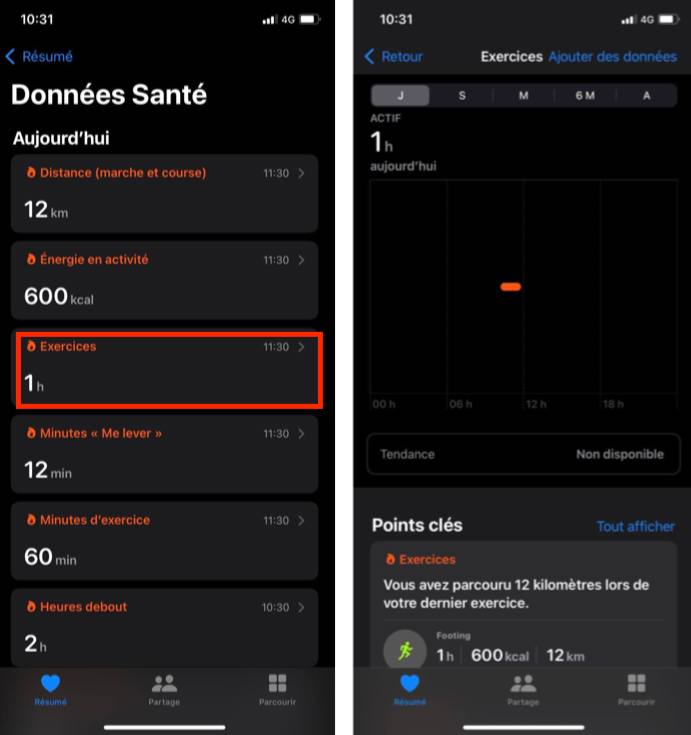
Apple Health, o Salud en español, funciona de forma distinta, ya que necesitas abrir la aplicación RunMotion Coach para que pueda buscar las nuevas actividades, llamadas Entrenamientos en Salud. Por lo general, las actividades tardan unos diez segundos en aparecer en Resumen.
Con el resto de partners, Strava, relojes GPS Garmin, Suunto, Polar, Coros o Wahoo, y aplicaciones de running como adidas Running, Decathlon o Huawei Health, cuando autorizas a RunMotion Coach a leer tus actividades, el servidor del partner avisa al servidor de RunMotion Coach de que has realizado una nueva actividad.
En Salud de Apple, solo se importan los Entrenamientos, no la distancia caminada ni el número de pasos. Puedes iniciar una actividad en tu Apple Watch o en una app de seguimiento, como Nike Run Club, para crear un Entrenamiento automáticamente. También puedes añadir datos manualmente mediante el botón situado arriba a la derecha.
Actividades privadas y públicas
En algunos partners, especialmente Strava, puedes autorizar a RunMotion Coach a leer únicamente tus actividades públicas, sin incluir las privadas.
Si quieres que RunMotion Coach acceda a tus actividades privadas, recuerda marcar «Ver datos de tus actividades privadas», además de «Ver datos de tus actividades». Si no marcas ninguna de las dos casillas, no recibiremos ninguna actividad. Si no se sincronizan tus próximas actividades desde un proveedor, vuelve a conceder la autorización y asegúrate de marcar todos los permisos.
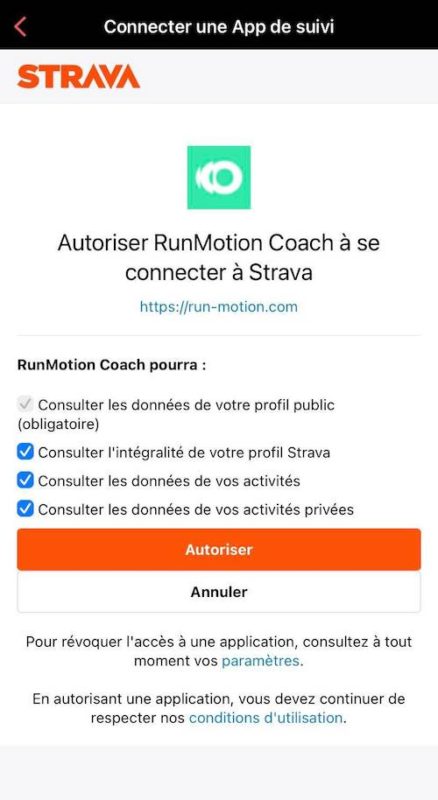
Independientemente del proveedor, a menudo es necesario activar algún permiso, que puede estar desmarcado por defecto.
En todos los casos, solo podemos leer tus datos, nunca modificar las actividades registradas en la app asociada.
Importación de actividades anteriores
Con Apple Health, recuperaremos tus últimas actividades realizadas, que pueden remontarse a varios meses atrás.
Con Strava, cuando autorizas la vinculación de tu cuenta, puedes solicitar la importación de tus últimas 50 actividades.
Una vez establecida la conexión, también puedes modificar el título de una actividad antigua de Strava. Strava nos notificará el cambio de título y volveremos a recuperar la actividad completa. Si ya teníamos esa actividad en nuestra base de datos, actualizaremos el título. Si no la teníamos, la crearemos por completo.
Con el resto de apps asociadas, Garmin, Suunto, Polar, Coros, adidas Running, Decathlon, Wahoo y Huawei Health, no es técnicamente posible recuperar las actividades realizadas antes de solicitar la autorización o todavía no hemos desarrollado esta función.
Importación de actividades futuras
Los servidores de las apps asociadas, Strava, Garmin, Suunto, Polar, Coros, adidas Running, Decathlon, Wahoo y Huawei Health, nos envían lo que en informática se conoce como webhooks.
Para simplificar, Strava nos dice algo como: «Oye, Eliud Kipchoge, he elegido un nombre al azar, todavía no usa la app RunMotion Coach 😅, acaba de realizar la actividad número 15940. ¿Quieres que te envíe los detalles?». Nuestro servidor responde: «Sí, por favor, quiero los detalles de la actividad 15940».
Y Strava nos responde: «De acuerdo, aquí tienes los detalles de la actividad 15940: una carrera de 42.195 m, realizada en 1 h 59 min 40 s, con 50 m de desnivel positivo, salida desde Viena, 15 grados de temperatura y una frecuencia cardíaca media de 170 ppm…».
A menudo hay mucha más información de la necesaria. Solo recopilamos los datos útiles para reducir al máximo el espacio de almacenamiento.
Con los relojes GPS funciona de forma un poco diferente. Nos dicen: «Ha llegado una nueva actividad, apáñatelas con el archivo del reloj: XXXXXXX-Garmin.FIT. ¿Lo quieres?». Nuestro servidor responde: «Sí, gracias, tengo lo necesario para descifrar estos datos brutos».
Recibimos la actividad original, a menudo con datos segundo a segundo. Esto nos permite dividir la actividad y analizarla kilómetro a kilómetro. Sin embargo, a veces los datos del archivo de origen son imprecisos, por no decir totalmente erróneos. Esto ocurre especialmente con la altitud si el reloj no incorpora un barómetro. Por eso, RunMotion Coach aplica filtros para corregir estos datos lo mejor posible.
Corrección de los datos brutos según el proveedor
Los proveedores de relojes GPS, Garmin, Suunto, Polar, Coros y Wahoo, tienen sus propios algoritmos para corregir los datos. Si no fuera así, recibirían miles de correos diarios de usuarios preguntando: «¿Por qué tengo 1.500 m de desnivel positivo si corrí por terreno llano?» 😬. A nosotros también nos llegan algunos mensajes de este tipo. Lo mejor es corregirlo tú mismo desde los detalles de la actividad > Modificar.
Strava también cuenta con sus propios algoritmos para corregir los errores de los archivos de origen.
Apple Health, Strava, Decathlon, adidas Running y Huawei Health nos envían directamente los detalles de la actividad. Por tanto, los datos son exactamente los mismos en RunMotion Coach y en estos proveedores. La única diferencia importante es que Strava no proporciona el desnivel negativo acumulado, por lo que solo disponemos del desnivel positivo acumulado.
¿Qué hacer si mi actividad no se ha sincronizado?
Si nunca has recibido ninguna actividad en tu pantalla Resumen, es posible que falte algún permiso. Te recomendamos volver a autorizar la conexión y marcar todos los permisos, especialmente el de actividades privadas si tienes una cuenta privada.
También es posible que hayas vinculado la cuenta equivocada, sí, ¡pasa! Comprueba que has conectado la cuenta correcta.
Si solo hay una actividad concreta que no se ha sincronizado, puede deberse a un retraso o a un error de procesamiento, normalmente en menos del 0,1 % de los casos. Lo intentamos de nuevo automáticamente unos minutos después. Si el problema está de nuestro lado, volvemos a enviarla cuando recibimos el aviso.
En cualquier caso, puedes añadir una actividad manualmente en Resumen > Añadir una actividad.
¿Qué hacer si hay duplicados de varios proveedores?
Procuramos mostrar solo una de las dos actividades recibidas si, por ejemplo, has conectado Garmin y Strava. A veces pueden aparecer duplicados. En ese caso, te recomendamos eliminar manualmente el duplicado. Por defecto, mostramos la actividad procedente de un reloj GPS.
Si estos duplicados aparecen con frecuencia, te recomendamos desconectar una de las aplicaciones asociadas. Puedes hacerlo desde la app asociada o desde la app RunMotion Coach, en Mi perfil > Seguimiento de entrenamientos, encontrarás los enlaces al final de la página. Al desconectar la app asociada, eliminamos tus autorizaciones y ya no podremos acceder a tus actividades.
Ahora ya tienes toda la información para reunir todas tus actividades en Resumen y consultar tu carga de entrenamiento, kilómetros recorridos, horas de running y otros deportes…
Para cualquier otra duda, esta guía de uso de RunMotion Coach puede resultarte útil.
Si utilizas otra app asociada que no aparece en esta lista, normalmente puedes vincularla a Strava y después conectar Strava con RunMotion Coach. Puedes escribirnos para indicarnos qué servicio te gustaría integrar. Si recibimos esta solicitud con frecuencia, crearemos la conexión si es posible 😉